


Con Karaoke5 Live los invitados reservan canciones, votan y juegan al quiz desde su propio móvil, sin instalar ninguna app. Basta con escanear el código QR del local.
Qué es Karaoke5 Live
| Parte | Quién la usa | Para qué sirve |
|---|---|---|
| Karaoke5 (encargado) | El encargado, en el PC | Abre la sala, acepta las reservas, gestiona la lista, el quiz, los eventos y las estadísticas |
| karaoke5.live | Los invitados, en el móvil | Reservar, ver la lista, chatear, votar, jugar al quiz |
| ServerK5 | Nadie, funciona solo | Conecta los móviles con el PC del encargado por internet |
Los móviles nunca ven el catálogo completo de pistas: lo consultan a través del encargado, de 30 en 30 filas.
Preparar la noche
La sala tiene un código fijo de 6 caracteres: el QR se imprime una sola vez y sirve para todas las noches.
- Abre Karaoke5 y conecta la gestión móvil. El nombre del local que escribes en Karaoke5 es el que ven los móviles.
- Imprime el QR de la sala, o abre la ventana de la sala en la pantalla del local: muestra el nombre del local, el QR, la lista y quién está cantando.
- Pulsa Iniciar noche: los invitados escanean el QR, escriben su nombre y entran.
- Pulsa Abrir reservas cuando quieras recibir canciones. Puedes cerrarlas y volver a abrirlas en cualquier momento.
- Al final pulsa Detener noche: las estadísticas se guardan en el historial.
Si generas un código de sala nuevo, los QR impresos antes dejan de funcionar: vuelve a imprimir el QR.
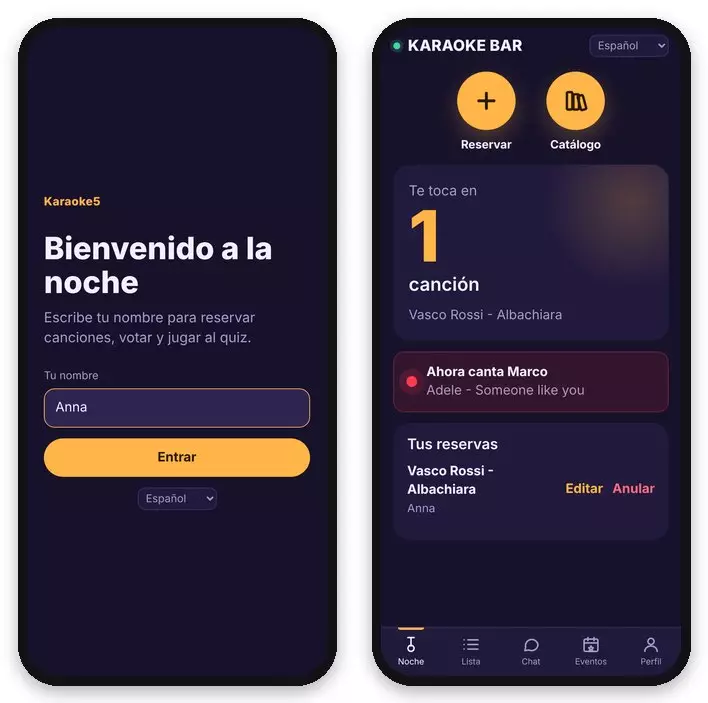
El invitado escribe su nombre y entra · La noche: su turno, quién canta, sus reservas
Las reservas
El invitado reserva de tres maneras. Con el catálogo y el QR la pista llega ya asignada; con la petición a mano la elige el encargado.
| Manera | Qué hace el invitado | Qué le llega al encargado |
|---|---|---|
| Catálogo | Toca Catálogo, busca artista o título, o explora por letra y artista | Reserva con la pista ya asignada |
| QR de la canción | Escanea el QR de la canción o escribe el código de 16 cifras | Reserva con la pista ya asignada |
| A mano | Toca Reservar y escribe título y artista | Petición por asignar: el encargado elige la pista |
En cada reserva el invitado puede añadir tono, dedicatoria y notas.
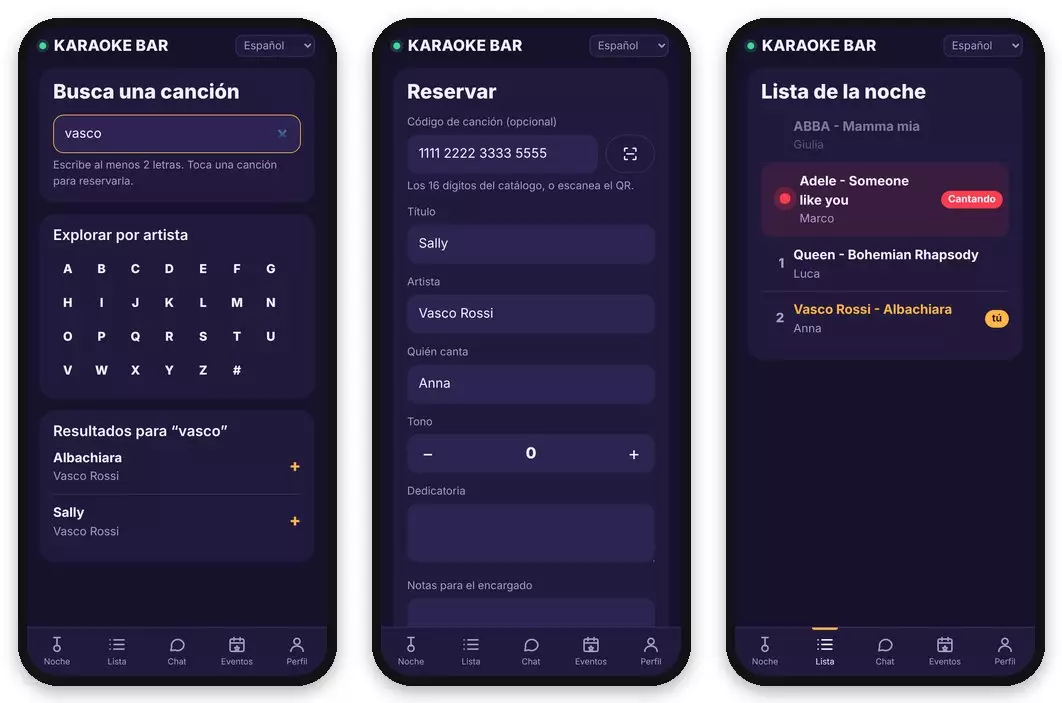
El catálogo: búsqueda y exploración por artista · La reserva, rellenada desde el catálogo · La lista: quién canta y tu puesto
En el PC del encargado
- Las reservas entran en la lista con el nombre de quien canta, y la lista se actualiza sola en los móviles.
- Los límites por invitado (reservas seguidas y totales) se configuran en Karaoke5.
- La pestaña de la lista muestra el final previsto, por ejemplo "fin 00:10 (12)": 5 minutos por cada pista que falta. Con ese dato decides si cerrar las reservas o seguir.
Cambios y cancelaciones desde el móvil
- El invitado puede cambiar tono, dedicatoria y notas. Con catálogo y QR, título y artista quedan bloqueados.
- Si en una petición a mano cambia la canción, la pista elegida por el encargado se borra y la fila vuelve a quedar por asignar.
- Si el invitado cancela la reserva, desaparece también de la lista del encargado.
El quiz
El quiz musical se prepara en el PC del encargado y se juega en el móvil: todos los que están en la noche lo ven aparecer y participan con un toque.
- Prepara la partida en la pestaña del quiz de Karaoke5: nombre, modos (título, artista, intro, completa la letra, velocidad alterada, título por la letra, año), dificultad, número de preguntas, segundos por pregunta, individual o por equipos (de 2 a 4), canciones de una playlist.
- Crea la partida: Karaoke5 genera el código y abre la sala de espera.
- Los invitados entran tocando Participar en el quiz; en el PC ves crecer la lista de jugadores.
- Empieza: en cada pregunta suena el fragmento de audio y en los móviles aparecen las respuestas con la cuenta atrás. Con el bonus de tiempo, quien responde antes suma más puntos.
- Durante la partida puedes saltar, pasar a la siguiente pregunta, pausar o cancelar.
- Final: clasificación final; en el móvil el ganador ve la copa, el podio ve las medallas.
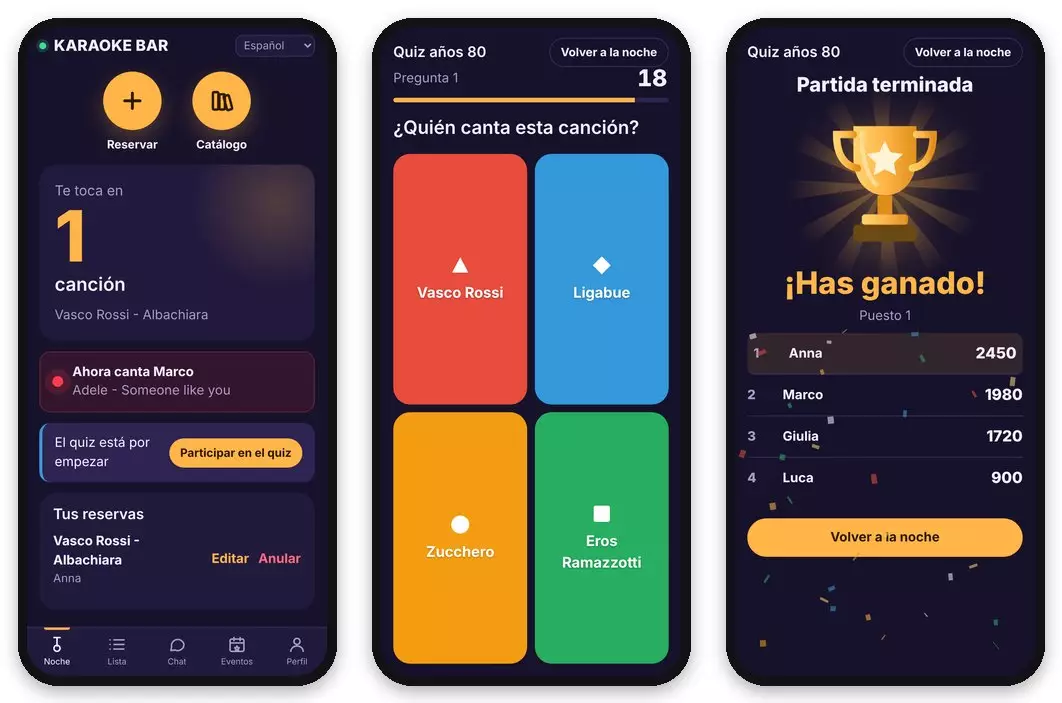
La invitación al quiz en la noche · Una pregunta con la cuenta atrás · La clasificación final
Próximas noches y estadísticas
Próximas noches. Desde el botón Próximas noches introduces fecha, hora, título, local, teléfono, un enlace (por ejemplo la página de Facebook) y una imagen del PC. Los invitados las ven en la pestaña Eventos y pueden llamar o abrir el enlace con un toque.
Estadísticas. La última pestaña de la gestión móvil muestra los invitados que entraron, las reservas recibidas y cantadas, las reservas por hora y las clasificaciones de la noche. Las noches pasadas quedan en el historial y se pueden imprimir o guardar en PDF.
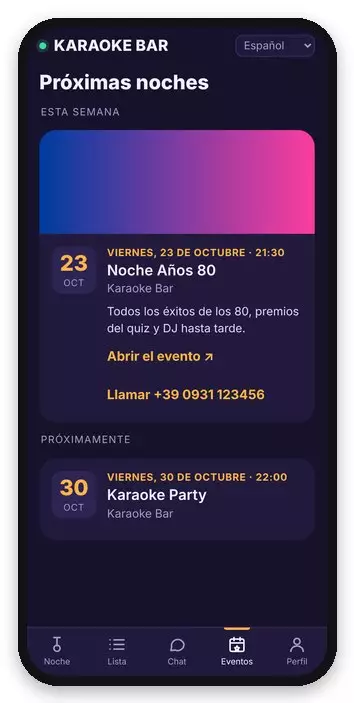
Las próximas noches del local
Problemas frecuentes
| El móvil dice | Qué hacer |
|---|---|
| La noche aún no ha empezado | Pulsa Iniciar noche. Si ya ha empezado, cierra las pestañas viejas de karaoke5.live en el móvil y vuelve a escanear el QR |
| Las reservas están cerradas | Pulsa Abrir reservas |
| El encargado se ha desconectado | Comprueba la conexión a internet del PC y que Karaoke5 esté conectado |
| Código de sala no válido | El código ha cambiado: vuelve a imprimir el QR de la sala |
| Abierta en otra pestaña | Toca el mensaje para seguir en esta pestaña |